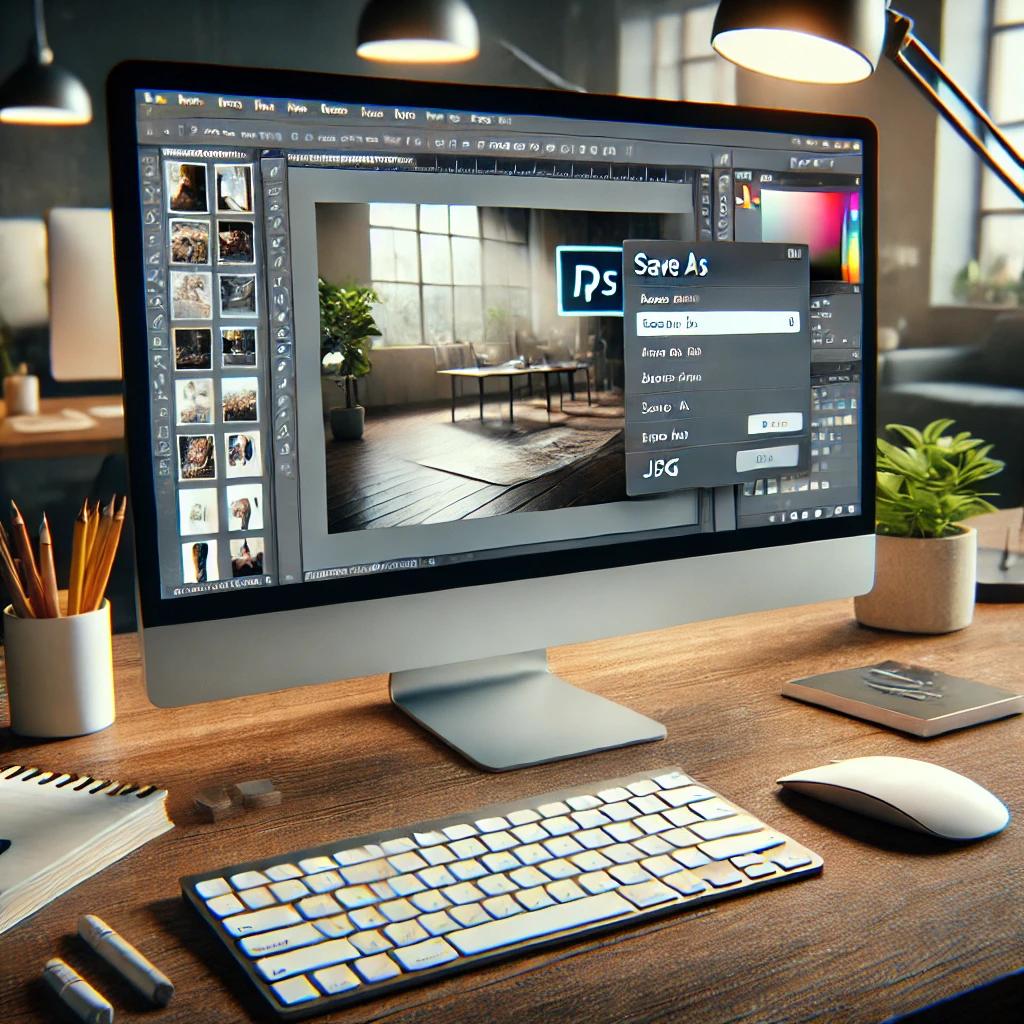
포토샵에서 JPG나 JPEG로 내보내는 방법을 알고 싶으신가요? 이 글에서는 포토샵에서 효율적으로 JPG와 JPEG로 이미지를 저장하는 방법과 내보내기 설정에 대해 자세히 설명합니다. 어떻게 내보낼지 고민 중이라면 이 글을 꼭 읽어보세요.
포토샵 JPG로 저장하기
포토샵에서 이미지를 JPG 형식으로 저장하는 것은 매우 간단한 과정입니다. 하지만 JPG 저장 옵션에는 다양한 설정이 있어 이미지 품질과 용량에 영향을 미칠 수 있습니다. 아래는 JPG 형식으로 내보낼 때 고려해야 할 몇 가지 중요한 단계입니다:
- 파일 열기
포토샵에서 작업한 이미지를 열고, 내보낼 파일을 선택합니다. - 저장 방법 선택
상단 메뉴에서 '파일' > '다른 이름으로 저장'을 선택합니다. 이때 저장 대화 상자에서 저장할 파일 형식으로 'JPG'를 선택합니다. - 품질 설정
JPG 파일로 저장할 때 품질을 설정할 수 있습니다. 보통 품질을 8~10 사이로 설정하는 것이 좋은 품질을 유지하면서 용량을 최적화할 수 있는 방법입니다. 품질을 낮추면 파일 용량이 줄어들지만 이미지 품질이 떨어질 수 있습니다. - 옵션 조정
저장 시 '옵션'을 클릭하여, 해상도나 색상 프로파일 등의 추가 설정을 조정할 수 있습니다. - 파일 저장
모든 설정을 마친 후 '저장'을 클릭하면 JPG 파일이 생성됩니다.
이렇게 JPG 형식으로 이미지를 저장하면, 웹사이트나 소셜 미디어에 쉽게 업로드할 수 있습니다. JPG 형식은 압축률이 높아 파일 용량이 작지만, 품질은 손실이 있을 수 있다는 점을 고려해야 합니다.
포토샵 JPEG 내보내기
JPG와 JPEG는 사실 동일한 이미지 형식입니다. JPEG는 'Joint Photographic Experts Group'의 약자이며, JPG는 그 약자를 축약한 형태입니다. 그래서 포토샵에서 JPEG 형식으로 이미지를 내보낼 때도 실제로는 JPG와 동일한 방식으로 진행됩니다. 그러나 몇 가지 차이를 알고 있다면, 좀 더 세밀한 작업을 할 수 있습니다.
- 파일 열기
이미지를 포토샵에서 열고 '파일' > '다른 이름으로 저장'을 선택합니다. - 파일 형식 선택
저장 대화 상자에서 'JPEG'를 선택합니다. 이때 파일 확장자는 자동으로 '.jpg'로 설정됩니다. - 품질 설정
JPEG 형식은 품질 설정이 중요합니다. 포토샵에서는 이미지의 압축 정도를 설정할 수 있습니다. 일반적으로 8-10 정도의 품질을 추천하며, '저용량'으로 설정하면 웹 업로드용으로 적합한 용량을 만들 수 있습니다. - 압축 방식
압축 옵션은 이미지 품질에 영향을 미칩니다. '고급' 옵션에서 추가 설정을 조정할 수 있습니다. - 파일 저장
최종 설정을 마친 후 '저장' 버튼을 클릭하면 JPEG 이미지가 저장됩니다.
JPEG 파일은 기본적으로 매우 효율적인 압축을 제공하여, 사진이나 고해상도 이미지를 웹용으로 내보내기에 적합한 형식입니다.
포토샵 내보내기 설정
포토샵에서 내보내기를 설정할 때 여러 가지 중요한 점들을 고려해야 합니다. 내보내기 설정을 잘 활용하면 이미지 품질을 최적화하고, 작업 효율성도 높일 수 있습니다. 아래는 포토샵 내보내기 설정을 최적화하는 방법입니다:
- 파일 형식 선택
'파일' > '내보내기' > '웹용으로 저장' 또는 '다른 이름으로 저장' 옵션을 선택하여 내보낼 형식을 정합니다. 이때 JPG나 PNG, GIF 등 다양한 파일 형식 중 선택할 수 있습니다. - 이미지 크기 및 해상도 설정
내보내기 전에 이미지의 크기와 해상도를 확인하고 조정합니다. 웹용 이미지를 저장할 때는 72dpi 해상도가 적합하며, 크기도 적당히 조정하여 빠른 로딩 속도를 유지할 수 있습니다. - 색상 프로파일 설정
색상 프로파일을 내보내는 경우, 웹에서 잘 보이도록 RGB 색상 모드를 사용합니다. 이는 이미지가 웹에서 정확하게 보이도록 보장합니다. - 압축 및 품질 조정
'품질' 옵션에서 이미지를 얼마나 압축할지 설정할 수 있습니다. 압축 비율을 낮추면 이미지 품질이 좋아지지만 파일 용량이 커지며, 높은 압축 비율은 용량을 줄여주지만 품질이 낮아질 수 있습니다. - 메타데이터 관리
'메타데이터' 옵션에서 이미지에 포함된 메타데이터를 내보낼지 말지를 선택할 수 있습니다. 일반적으로 웹용 이미지에서는 메타데이터를 제외하는 것이 용량 절약에 유리합니다.
내보내기 설정을 최적화하는 것은 특히 대량의 이미지를 처리할 때 매우 유용합니다. 필요한 설정을 한 번만 해두면, 이후 작업이 더욱 수월해집니다.
결론
포토샵에서 JPG나 JPEG 형식으로 내보내는 작업은 간단하지만, 이미지의 품질과 용량을 적절히 조절하는 것이 중요합니다. 품질 설정, 압축 비율, 해상도 등 여러 요소를 고려하여 최적의 결과를 얻을 수 있습니다. 포토샵의 내보내기 설정을 활용하면, 웹과 소셜 미디어에 적합한 파일을 빠르게 만들 수 있습니다.
포토샵을 사용할 때마다 내보내기 설정을 최적화하면, 더욱 효율적으로 작업할 수 있습니다. 실전에서 적용해보면서 자신만의 최적의 설정을 찾아보세요!