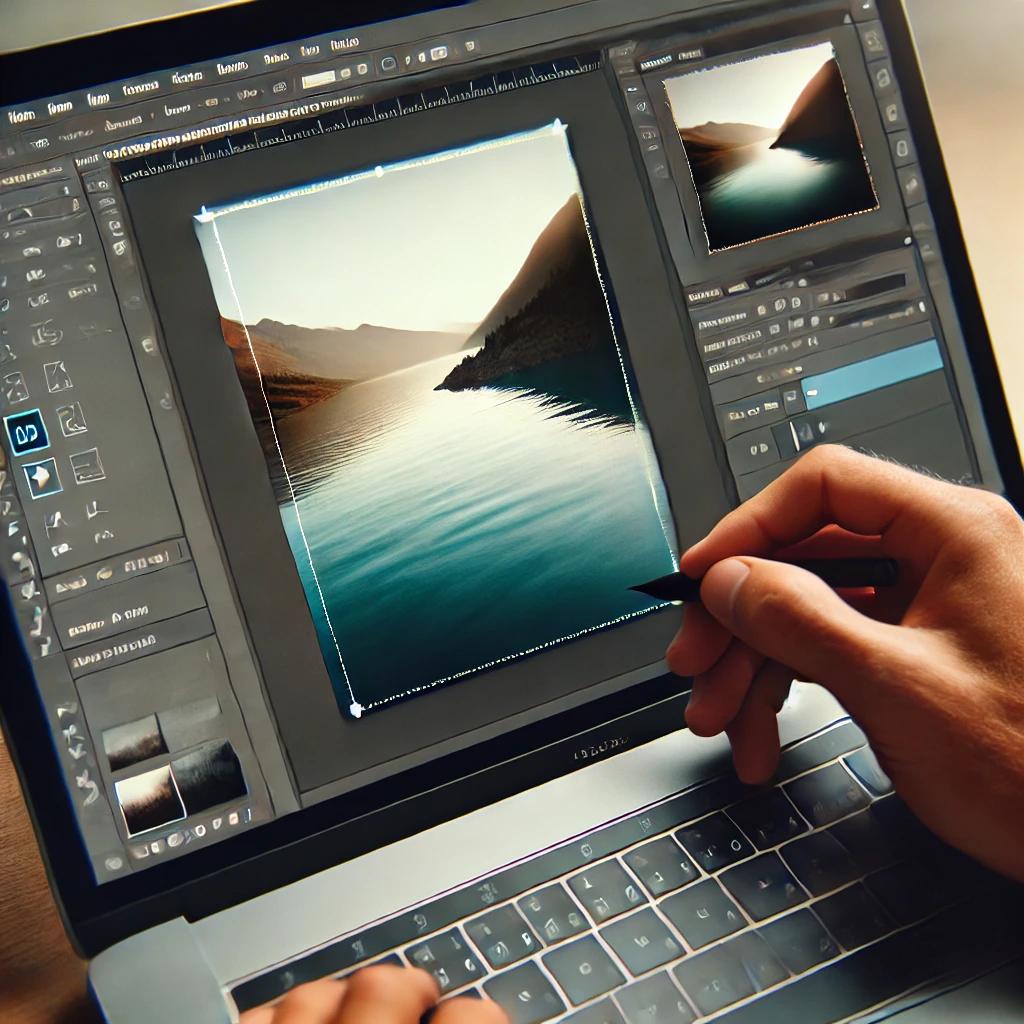
포토샵에서 누끼 따기는 이미지 편집에서 중요한 기술 중 하나입니다. 특히, 이미지의 배경을 제거하고, 그 주변의 테두리 부분을 다듬는 작업은 매우 세밀한 작업이 필요합니다. 이번 글에서는 포토샵 누끼 테두리, 포토샵 누끼 테두리 지우기, 포토샵 누끼 자연스럽게 만들기에 대해 다룰 예정입니다. 각 과정에서 중요한 팁과 기술을 제공하여, 여러분이 보다 자연스럽고 깔끔한 누끼 작업을 할 수 있도록 도와드리겠습니다.
포토샵 누끼 테두리
포토샵에서 누끼 테두리는 이미지를 깔끔하게 잘라낸 후 그 경계를 어떻게 다듬을 것인지에 따라 이미지의 품질이 달라질 수 있습니다. 특히, 누끼 테두리의 부드러움과 선명도는 편집 작업의 핵심입니다. 포토샵에서 누끼 테두리를 만들 때 중요한 기술을 소개합니다.
- 빠른 선택 도구 사용 포토샵의 '빠른 선택 도구'는 이미지의 경계를 선택할 때 유용합니다. 이를 통해 누끼를 쉽게 따고, 테두리 부분을 다듬을 수 있습니다.
- 경계 흐리게 처리 누끼 테두리가 너무 딱딱하거나 인위적으로 보일 수 있습니다. 이럴 때는 '경계 흐리기' 옵션을 활용해 부드러운 테두리를 만들어 자연스럽게 보이게 할 수 있습니다.
- 레이어 마스크 사용 레이어 마스크를 이용해 이미지의 경계를 더 부드럽게 처리할 수 있습니다. 레이어 마스크를 적용하고, 부드러운 브러시를 사용하여 테두리를 다듬습니다.
- 자세한 경계 수정 세밀한 작업이 필요할 때는 '경로' 도구를 사용하여 정확한 경계를 만들 수 있습니다.
포토샵에서의 누끼 따기 작업은 매우 정교함을 요구하지만, 위의 방법을 통해 누구나 깔끔한 누끼 작업을 할 수 있습니다.
포토샵 누끼 테두리 지우기
누끼 작업을 하다 보면 때때로 테두리가 불필요하게 남아 있을 때가 있습니다. 이런 경우에는 포토샵 누끼 테두리 지우기가 필요합니다. 테두리 부분을 지울 때 유용한 방법들을 소개하겠습니다.
- 지우개 도구 사용 기본적인 방법으로는 '지우개 도구'를 사용하여 불필요한 테두리를 제거할 수 있습니다. 세밀한 부분을 지울 때는 브러시 크기를 조절하는 것이 중요합니다.
- 레이어 마스크 활용 레이어 마스크를 이용해 테두리 부분을 지울 수 있습니다. 마스크를 적용하고, 부드러운 브러시를 사용하여 자연스럽게 지워나갑니다.
- 클리핑 마스크 사용 특정 영역을 선택하고, 그 부분을 다른 레이어로 클리핑 마스크하여 테두리를 깔끔하게 제거할 수 있습니다.
- 컨트롤+Z로 되돌리기 작업 중 실수로 테두리가 잘못 지워졌다면, '컨트롤+Z'를 눌러 되돌리기를 통해 빠르게 수정할 수 있습니다.
이처럼 포토샵에서 누끼 테두리를 지울 때는 여러 가지 도구와 방법을 적절히 활용하는 것이 중요합니다. 빠르고 정확한 수정이 가능해집니다.
포토샵 누끼 자연스럽게 만들기
누끼 테두리가 너무 날카롭거나 부자연스러울 때는 포토샵 누끼 자연스럽게 만들기가 필요합니다. 자연스러운 경계를 만들기 위해서는 다음과 같은 방법을 사용해 보세요.
- 경계 부드럽게 처리하기 '부드럽게' 도구나 '경계 흐리기' 옵션을 사용하여 이미지의 경계를 부드럽게 만들어 줍니다. 이를 통해 테두리가 자연스럽고 부드럽게 처리됩니다.
- 선택 영역 확대 선택 영역을 조금 더 확장하여, 이미지의 테두리 부분에 자연스러운 연결을 만들어줍니다. 이렇게 하면 테두리가 덜 인위적으로 보입니다.
- 브러시로 손 수정하기 브러시 도구를 사용하여 테두리 부분을 자연스럽게 수정합니다. 브러시의 흐림 효과를 사용하여 경계를 더 부드럽게 다듬을 수 있습니다.
- 혼합 모드 활용 혼합 모드를 사용하면 이미지의 경계를 자연스럽게 다른 색상이나 배경에 맞춰 조정할 수 있습니다. 특히 '부드럽게'나 '어두운 영역' 혼합 모드가 유용합니다.
포토샵에서 누끼 작업은 기술적으로 도전적인 부분일 수 있지만, 이 방법들을 통해 자연스러운 테두리를 만들 수 있습니다.
포토샵에서의 누끼 테두리 작업은 시간이 걸리고 섬세함을 요구하지만, 위에서 소개한 방법들을 통해 누구나 쉽게 자연스럽고 깔끔한 테두리를 만들 수 있습니다. 반복적인 연습을 통해 포토샵의 다양한 도구를 익히고, 자신만의 스타일을 찾을 수 있을 것입니다.